

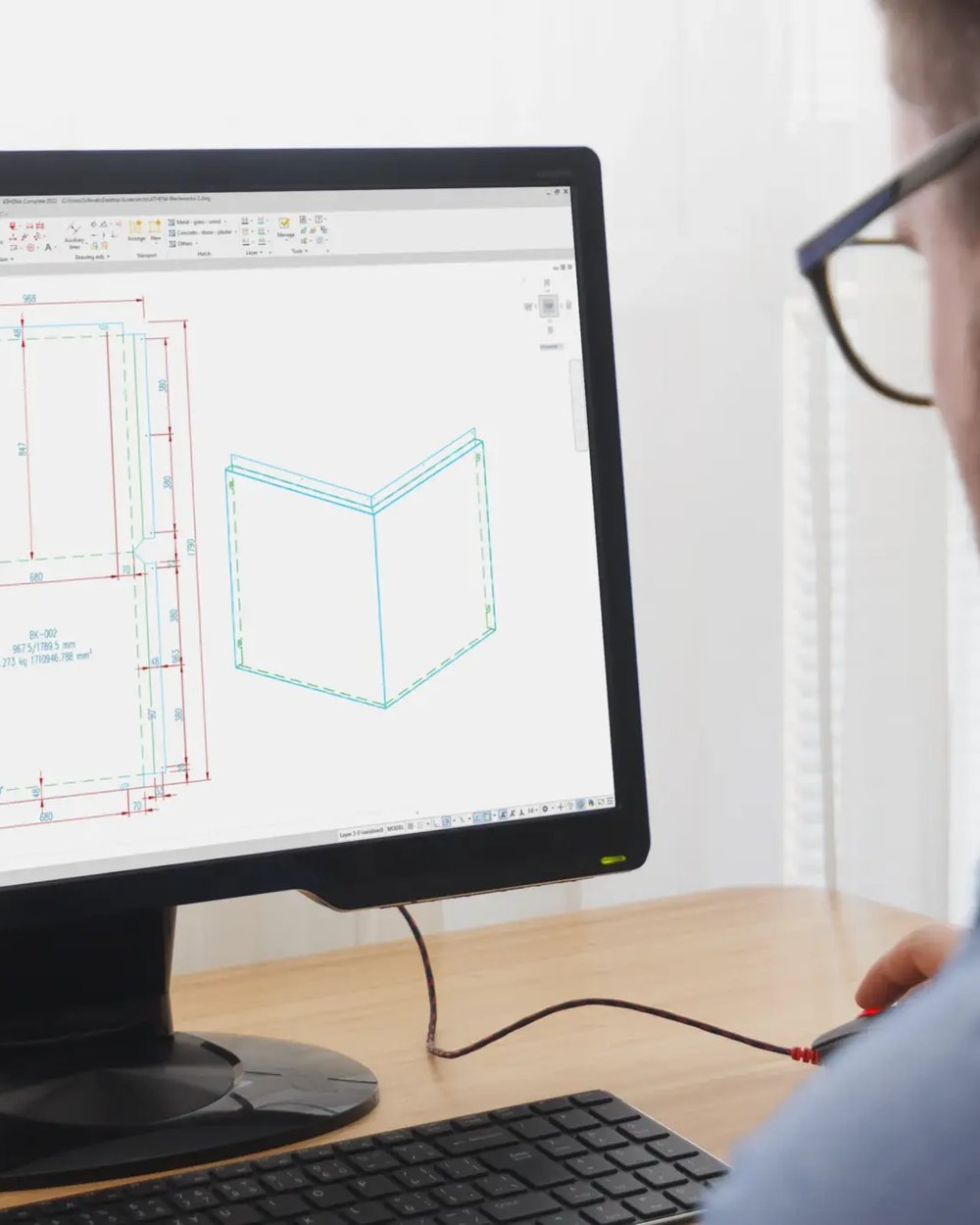



Le Gizmo AutoCAD peut être très ennuyeux lorsqu'on travaille en 3D avec une application comme Advance Steel ou ATHENA. Malheureusement, AutoCAD réinitialise toujours le Gizmo et après chaque redémarrage du programme, il est de retour.
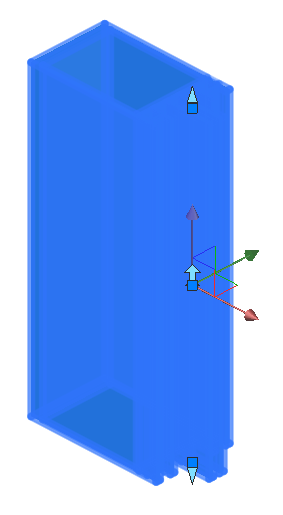
AutoCAD Gizmo s'active automatiquement lorsque vous sélectionnez un corps 3D.
Solution
La solution à ce problème est simple. Automatiser la variable système DEFAULTGIZMO avec une astuce.
Créez un fichier nommé acaddoc.lsp, ouvrez-le avec Notepad et ajoutez la ligne suivante : (setvar "DEFAULTGIZMO" 3).
Copiez le fichier dans le dossier de support de votre version d'AutoCAD. Exemple avec AutoCAD 2017 : %appdata%\Autodesk\AutoCAD 2017\R21.0\enu\Support.
Si vous démarrez AutoCAD, la valeur de la variable Default Gizmo est fixée à 3 chaque fois que vous ouvrez un dessin. Cette valeur désactive la fonction.
Assurez-vous de ne pas écraser une version existante du fichier Acaddoc.lsp. Si le fichier existe déjà, ajoutez la ligne dans le fichier. Une question de sécurité apparaît la première fois que vous démarrez le programme après avoir créé ce fichier. Confirmez cette question pour qu'AutoCAD considère ce fichier comme digne de confiance.


